

研修チケットを取る

全厚済ログインページから研修チケットを取ることができます。

伝えた方のチケットは、紹介者が取りましょう。(慣れてきたら伝えた方に取ってもらっても構いません。)

伝えた方のチケットを取るには、伝えた方の会員IDが必要です。

チケットの取り方の全体像

STEP
研修の抽選受付をする。

申込者は同行者を1名指定できます。

STEP
1次抽選の結果発表がある。

当選したらSTEP5へ。

抽選漏れになったら、2次抽選がある場合はSTEP3へ、2次抽選がない場合はSTEP4へ。

STEP
2次抽選の結果発表がある。(PBSのみ)

当選したらSTEP5へ。

抽選漏れになったらSTEP4へ。

STEP
先着受付がはじまる。(早い者勝ち)
STEP
チケット代金の支払いをする。

支払い方法は以下のとおりです。(カード決済のみです。)

  • VISA・MASTERブランドのクレジットカード
  • VISA・MASTERブランドのついたデビットカード
  • VISAブランドのついたプリペイドカード

該当のカードを持っていない場合は、持っている方があなたの全厚済ログインページにログインして、支払いを代行してもらってください。(その際、その方のスマートフォンなどにカード情報を保存しないように。)

STEP
チケットを発券する。

全厚済ログインページからチケットを発券できます。

STEP
(裏技)チケットが取れなかったら、研修主催者枠の確保を先輩に依頼する。

研修主催者は抽選受付や先着受付とは別で、一定数の席(研修主催者枠)を確保しています。

どうしても参加したい場合は、先輩から研修主催者に依頼します。

チケットの取り方の詳細(抽選受付)

STEP
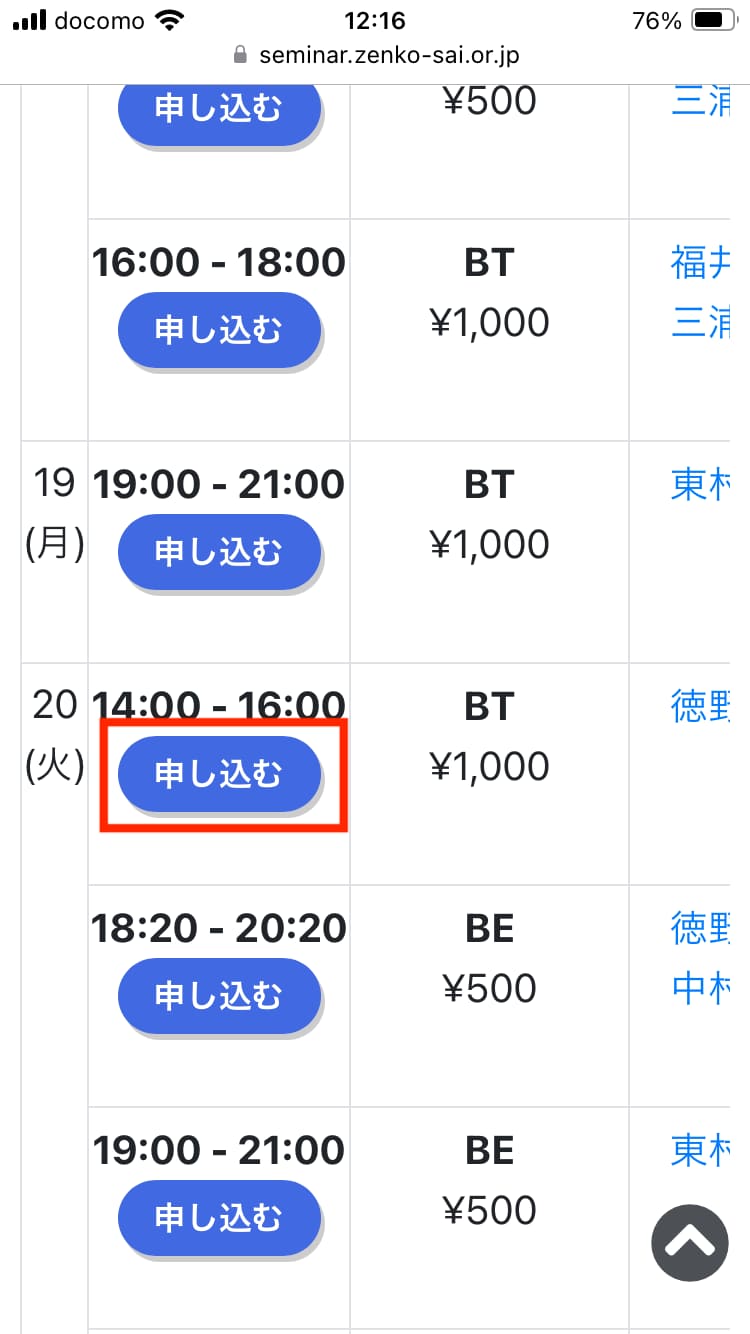
研修情報を確認する。
あわせて読みたい
STEP
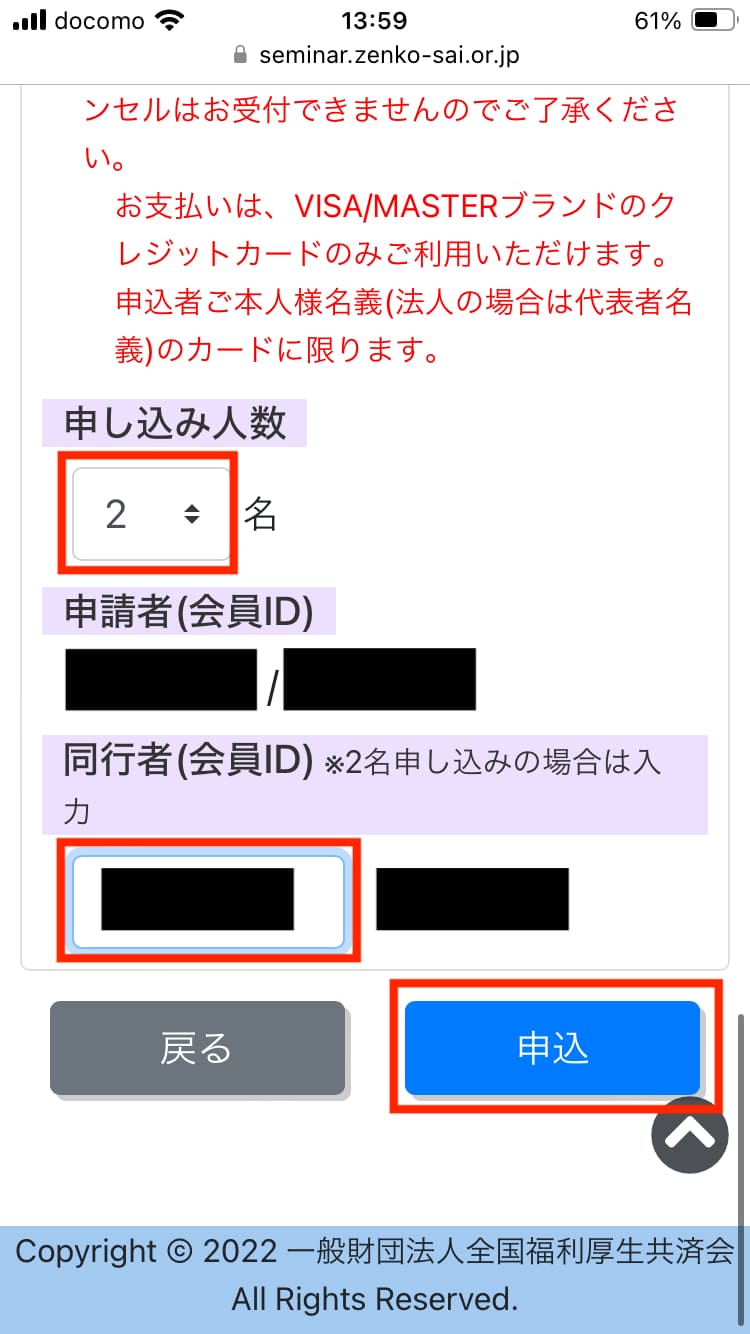
申し込み人数を入力し、「申込」をタップする。(同行者がいる場合は同行者の会員IDも。)

BEは同行者の会員IDは不要です。(まだ登録されていない新規の方も参加できるため。)

タップすると画像を拡大できます。
STEP
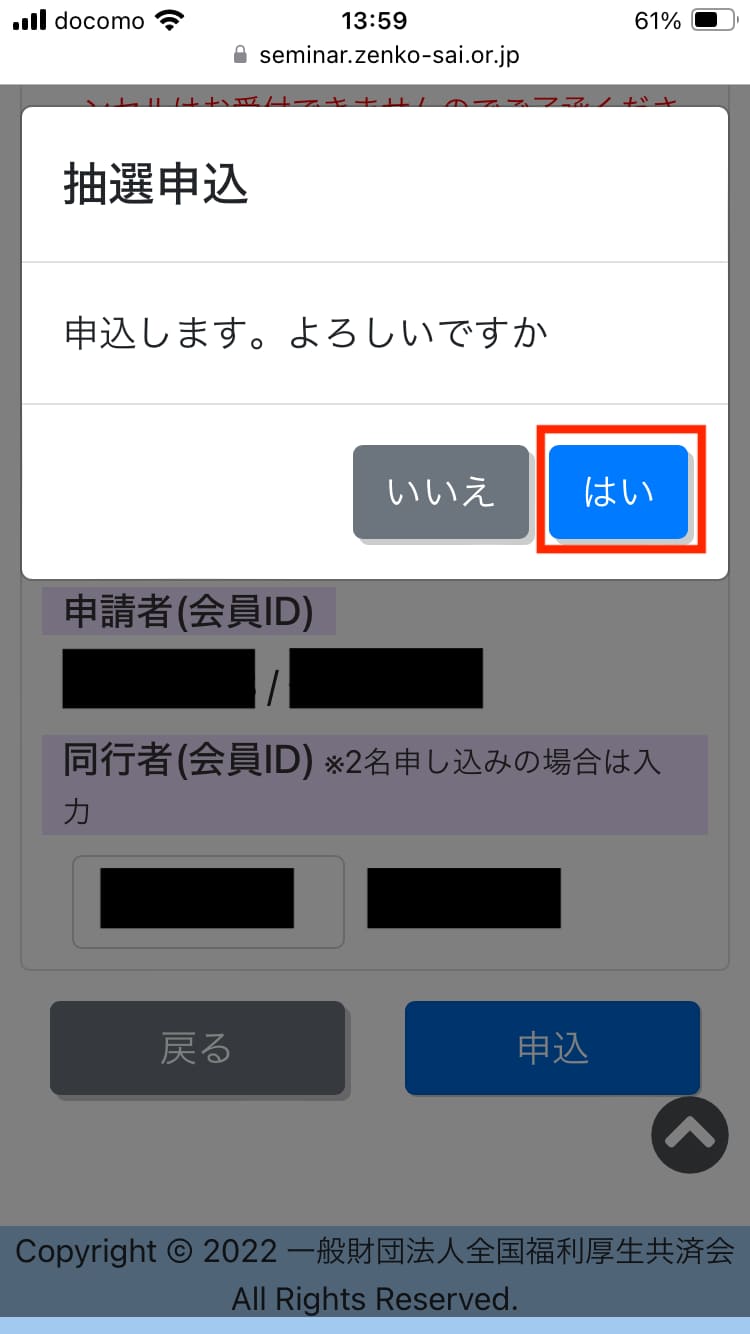
「はい」をタップする。
タップすると画像を拡大できます。
STEP
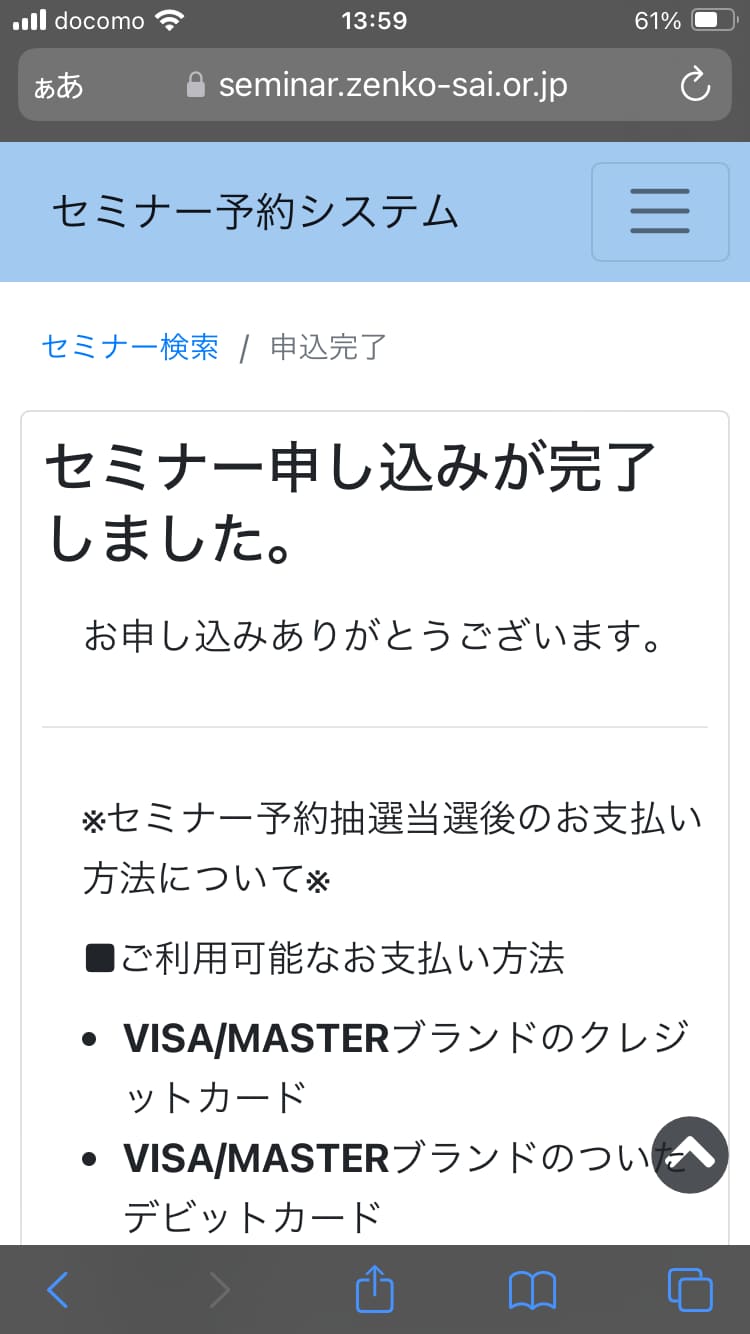
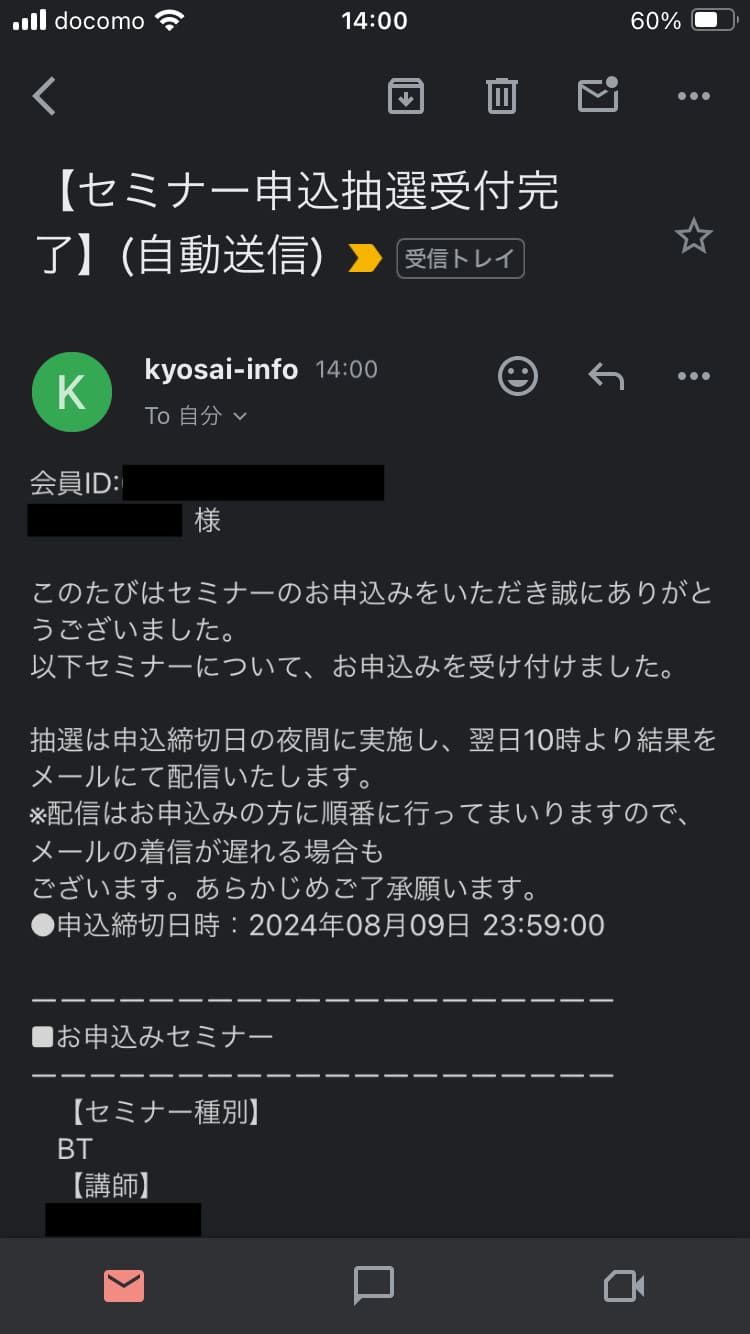
全厚済ログインページに登録されているメールアドレスあてに、抽選受付完了のお知らせが届いていることを確認する。
タップすると画像を拡大できます。
タップすると画像を拡大できます。
STEP
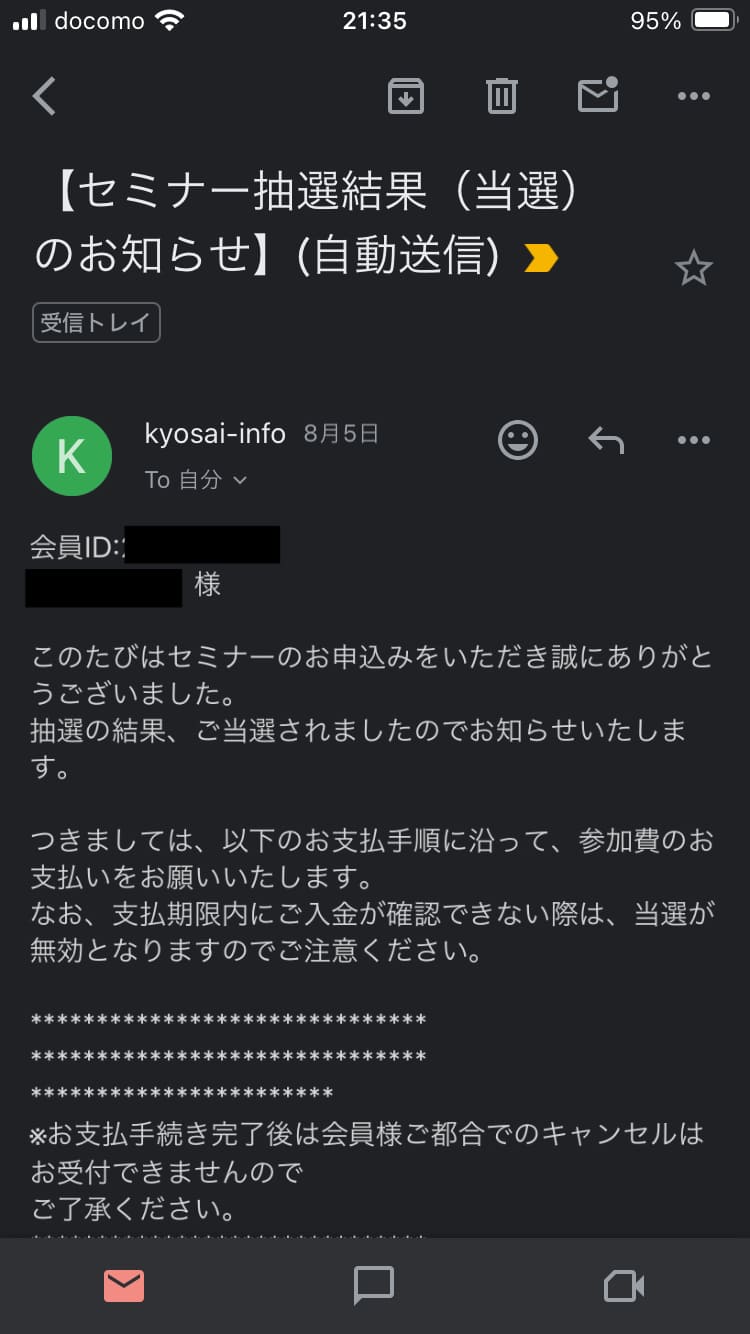
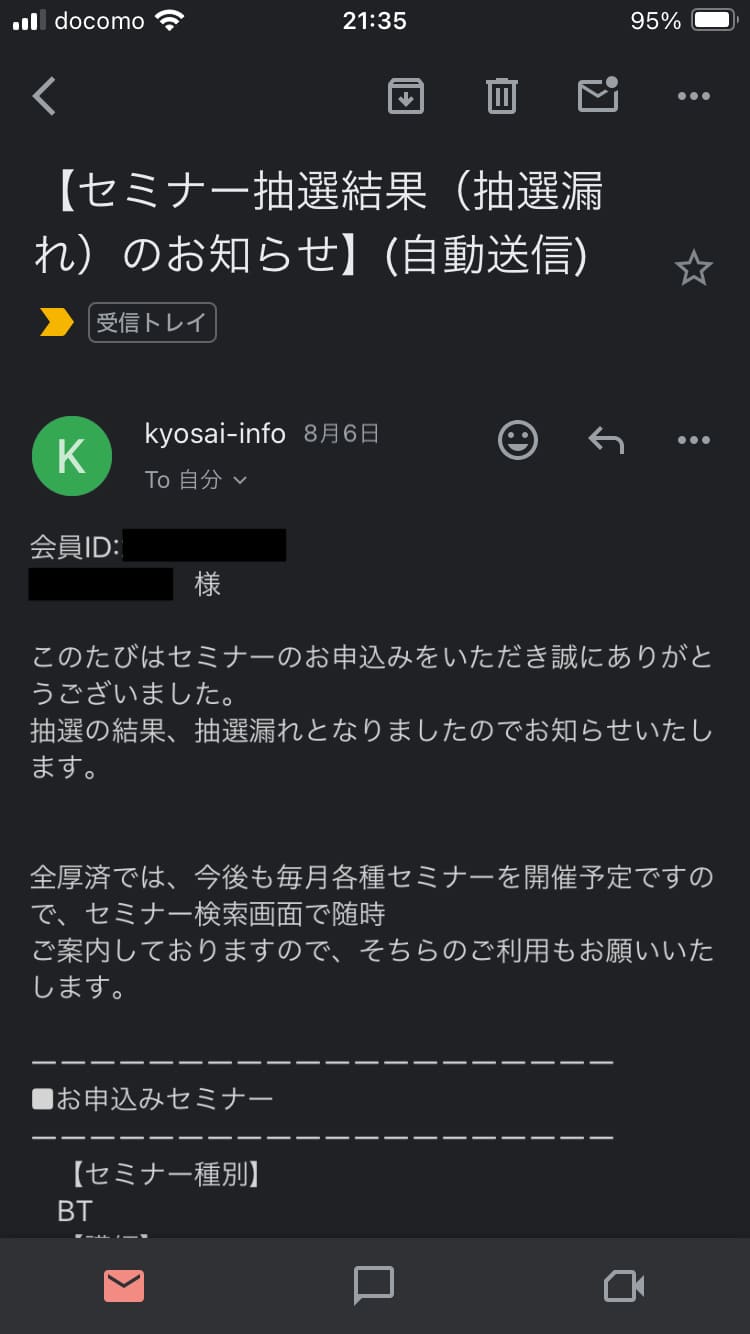
抽選結果発表日に、全厚済ログインページに登録されているメールアドレスあてに、抽選結果のお知らせが届いていることを確認する。

当選した場合は、STEP7へ。

抽選漏れの場合は、先着受付の手続きに移ります。(タップすると先着受付の項目にリンクします。)

タップすると画像を拡大できます。
タップすると画像を拡大できます。
STEP
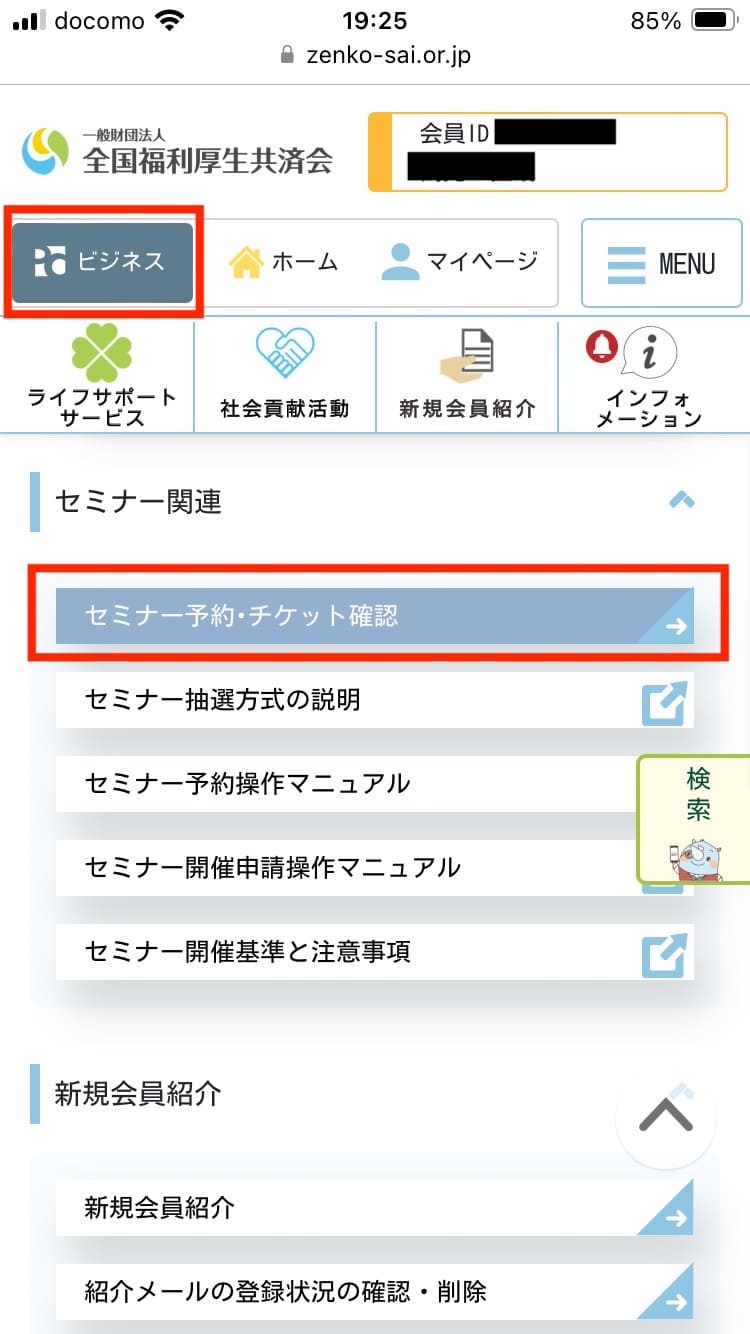
「ビジネス」の「セミナー予約・チケット確認」をタップする。
タップすると画像を拡大できます。
STEP
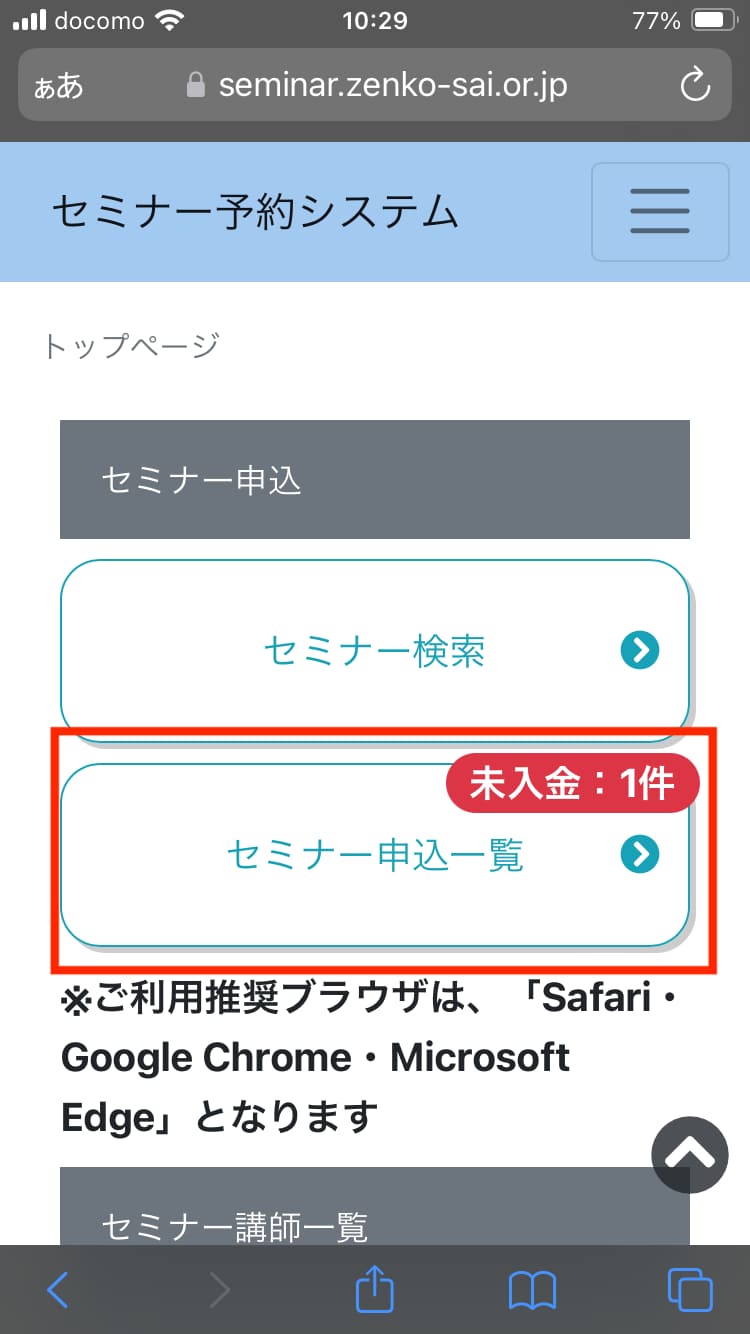
「未入金」の表示があることを確認し、「セミナー申込一覧」をタップする。
タップすると画像を拡大できます。
STEP
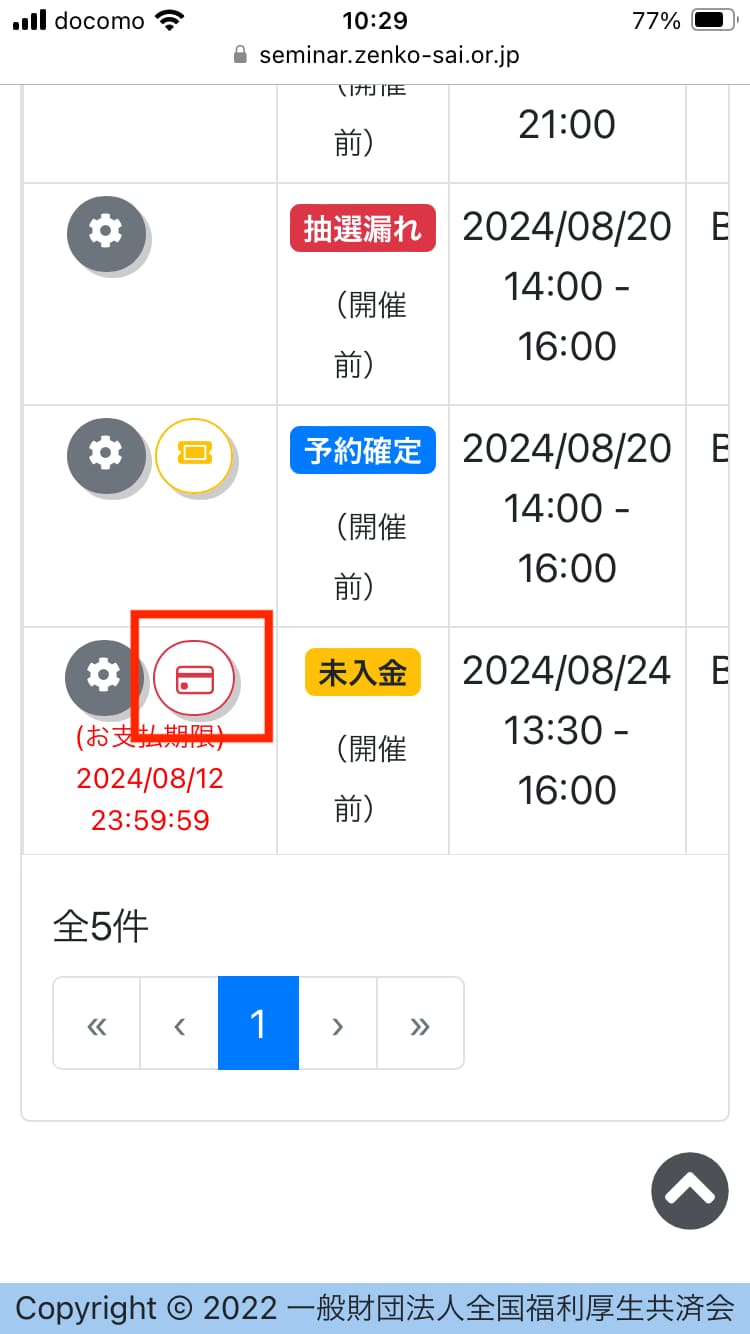
該当研修の「赤色のマーク」をタップする。
タップすると画像を拡大できます。
STEP
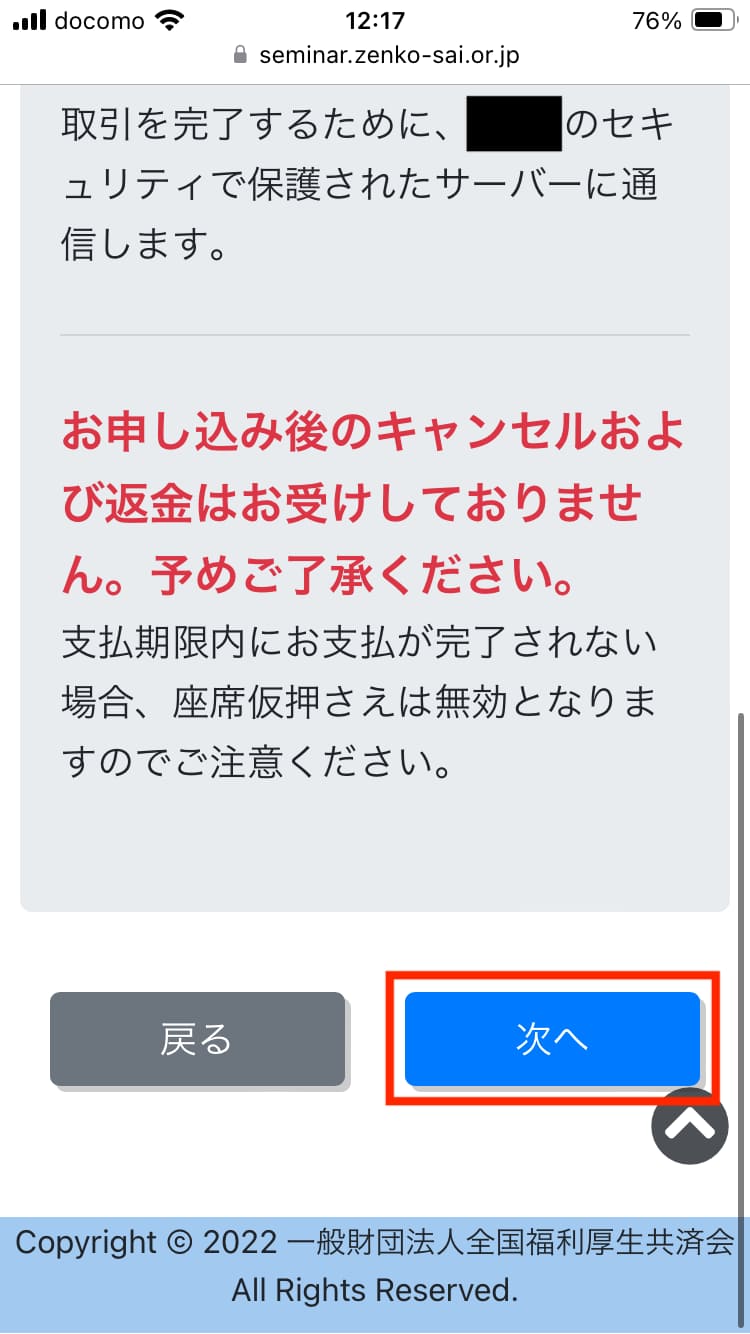
「次へ」をタップする。
タップすると画像を拡大できます。
STEP
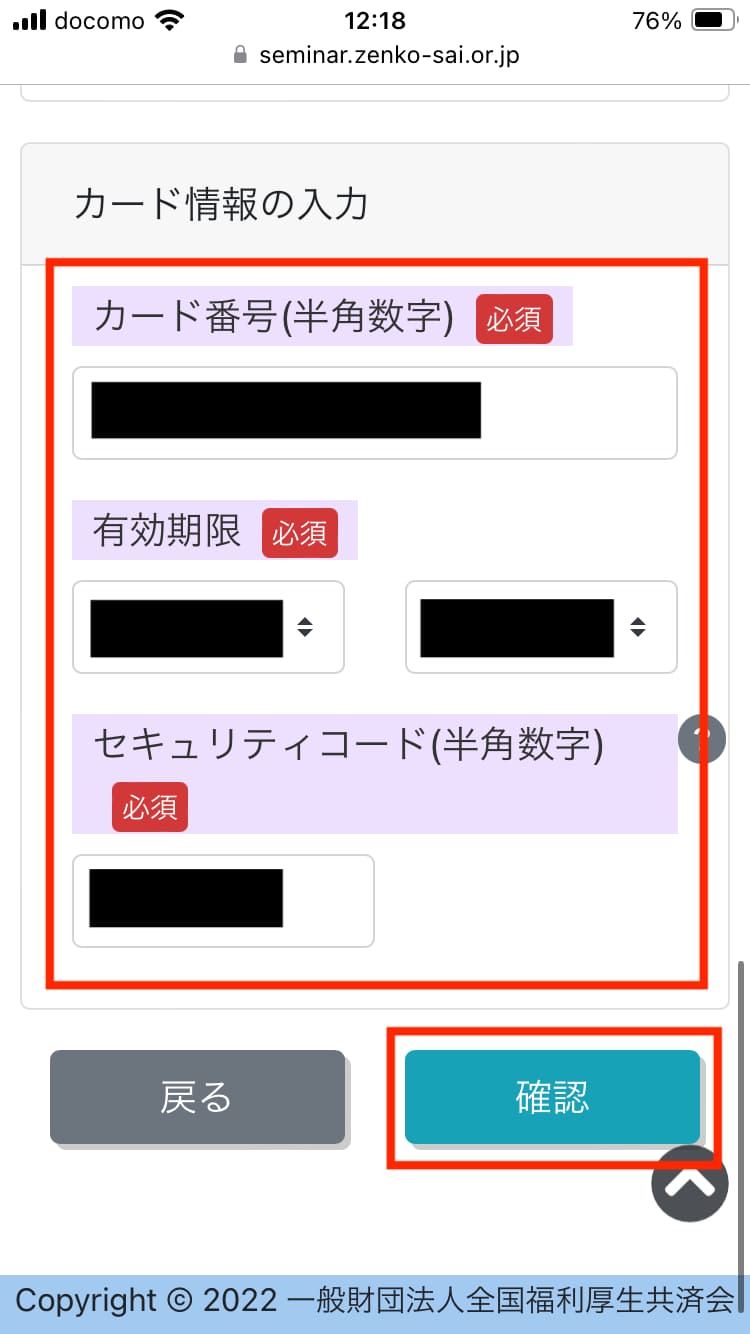
カード情報を入力し、「確認」をタップする。

支払い方法は以下のとおりです。(カード決済のみです。)

  • VISA・MASTERブランドのクレジットカード
  • VISA・MASTERブランドのついたデビットカード
  • VISAブランドのついたプリペイドカード
タップすると画像を拡大できます。
STEP
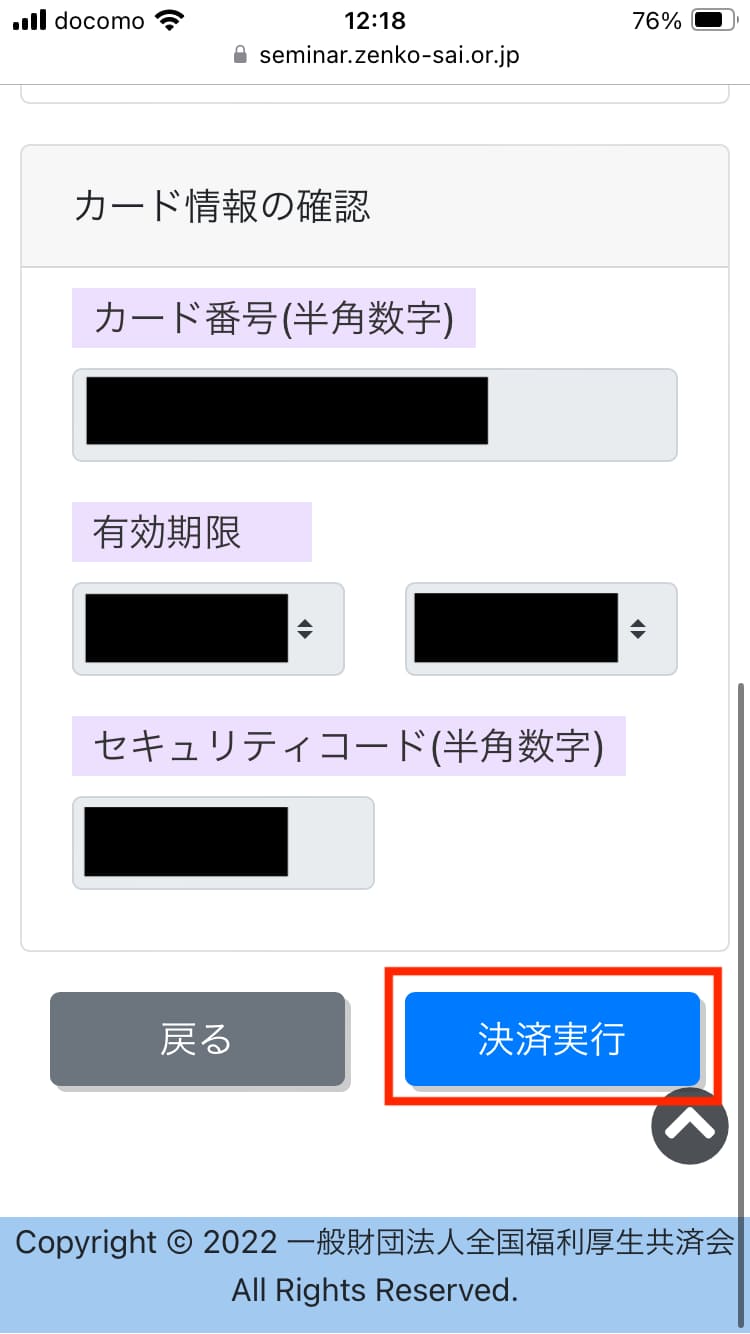
「決済実行」をタップする。
タップすると画像を拡大できます。
STEP
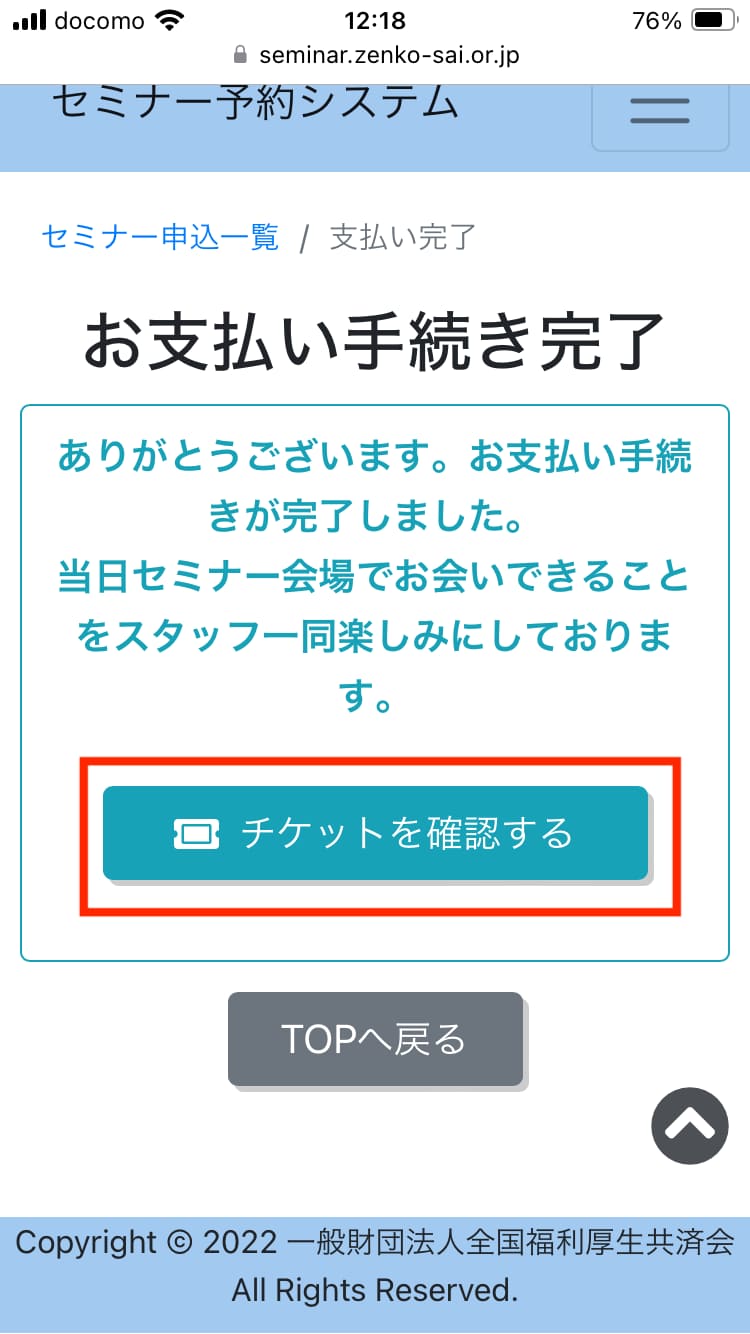
「チケットを確認する」をタップする。
タップすると画像を拡大できます。
STEP
該当研修の「黄色のマーク」をタップする。
タップすると画像を拡大できます。
STEP
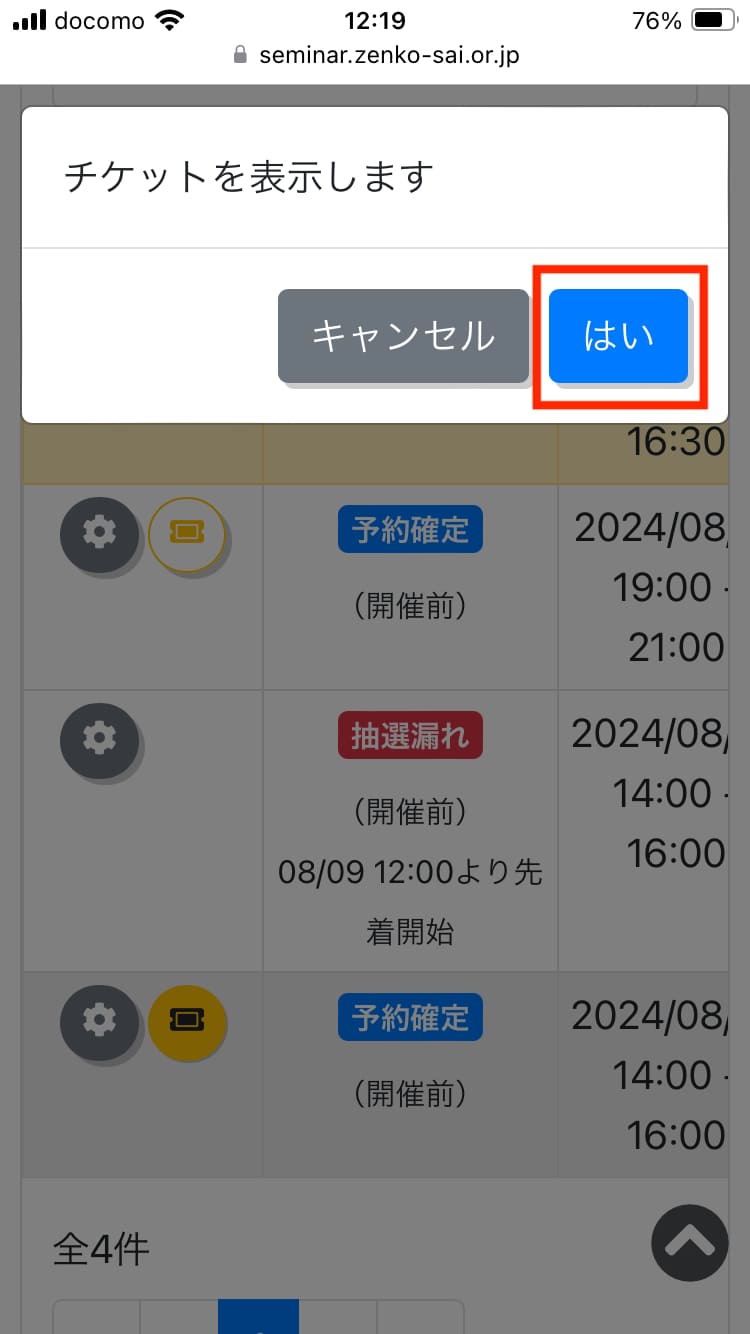
「はい」をタップする。
タップすると画像を拡大できます。
STEP
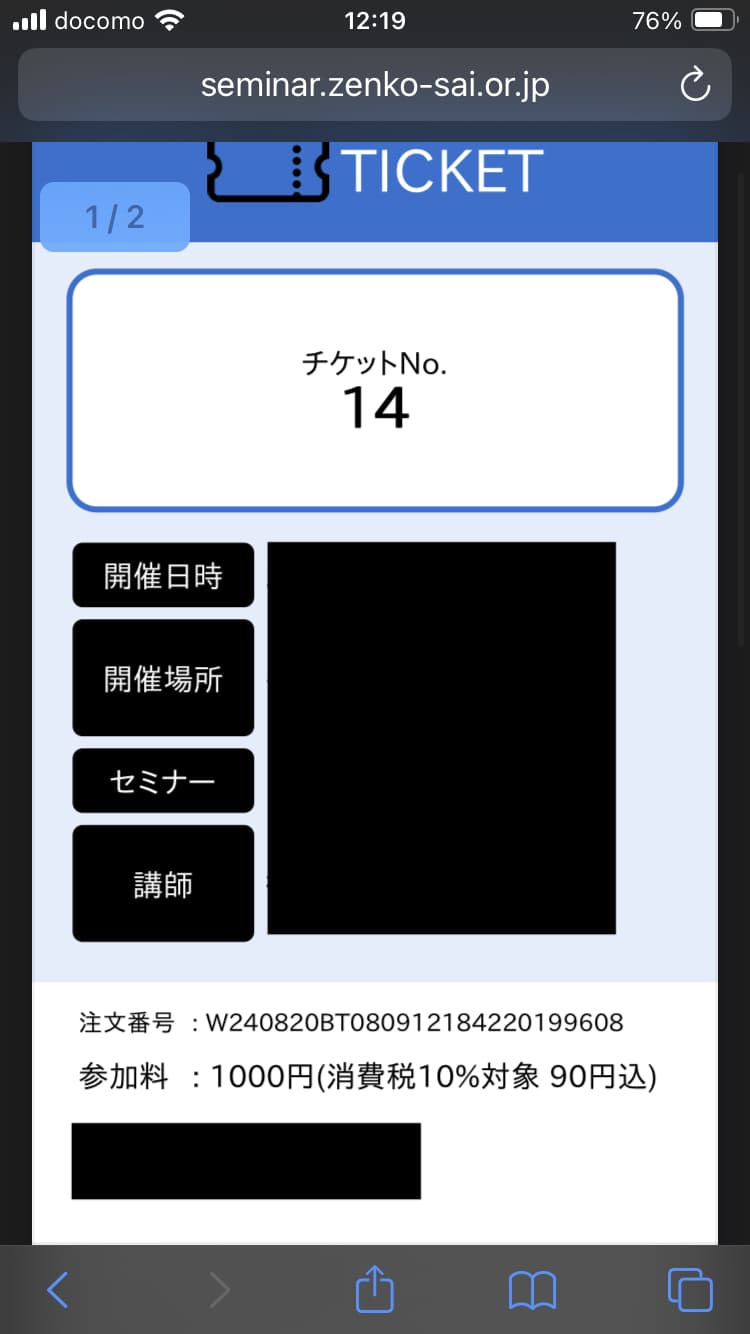
チケットが表示されるので、スクリーンショットを撮って、保存しておく。(同行者がいる場合は、スクリーンショットを共有する。)
タップすると画像を拡大できます。
STEP
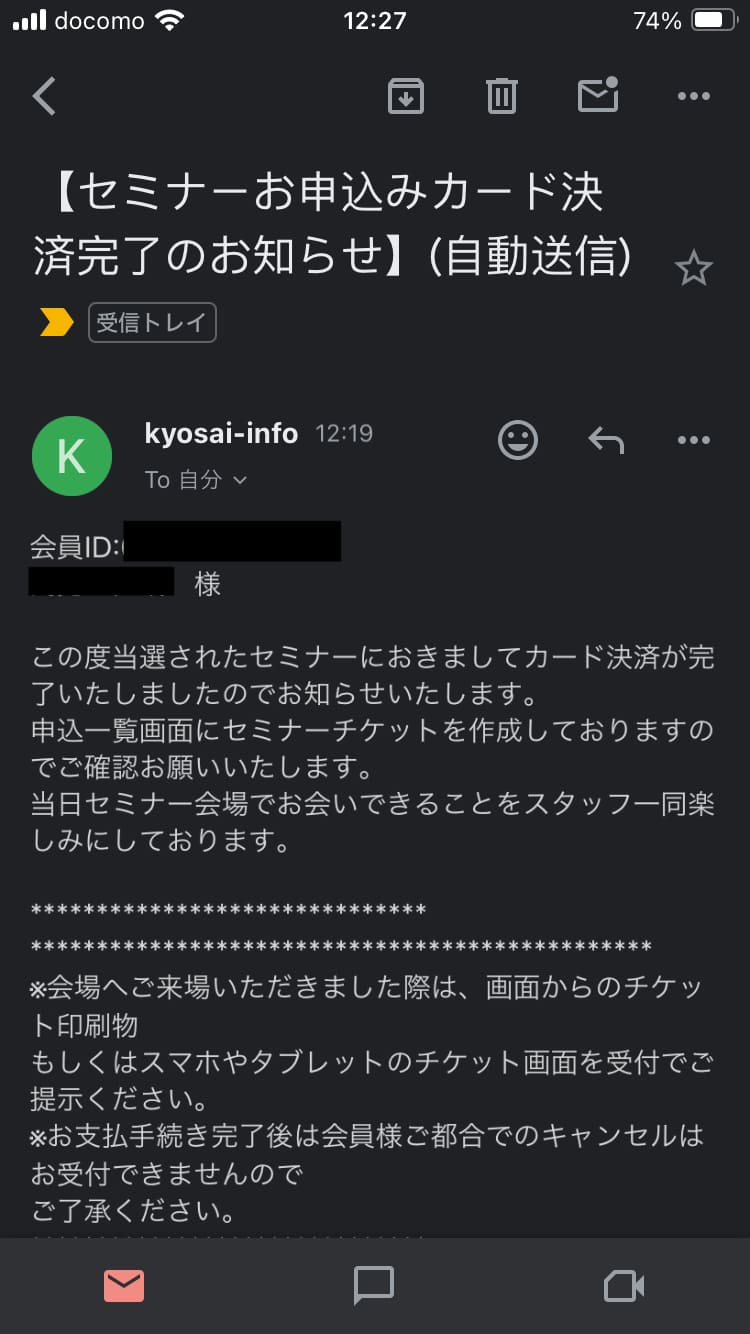
全厚済ログインページに登録されているメールアドレスあてに、決済完了のお知らせが届いていることを確認する。
タップすると画像を拡大できます。

チケットの取り方の詳細(先着受付)

先着受付が始まったら、すぐに購入手続きを進められるように準備しておきましょう。

人気の研修は開始直後に売り切れることもあります。

STEP
研修情報を確認する。
あわせて読みたい
STEP
該当研修の「申し込む」をタップする。
タップすると画像を拡大できます。
STEP
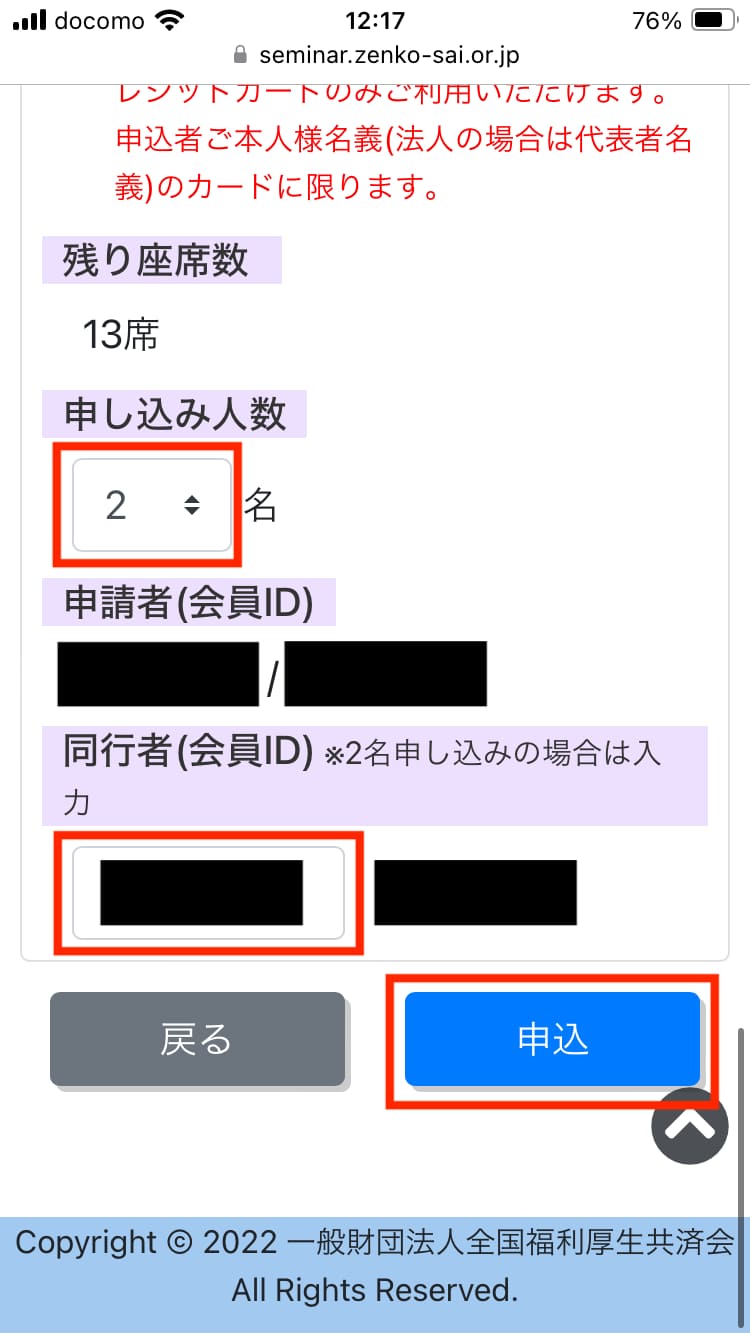
申し込み人数を入力し、「申込」をタップする。(同行者がいる場合は同行者の会員IDも。)

BEは同行者の会員IDは不要です。(まだ登録されていない新規の方も参加できるため。)

タップすると画像を拡大できます。
STEP
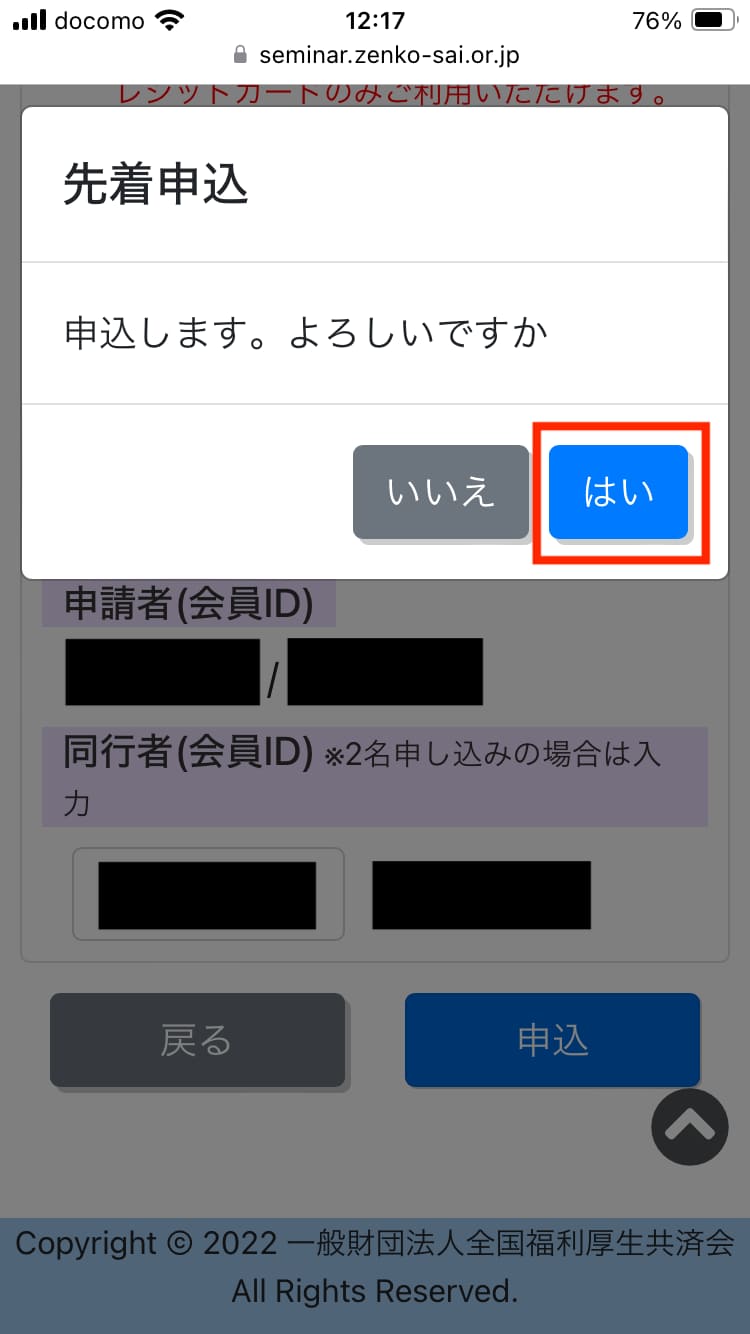
「はい」をタップする。
タップすると画像を拡大できます。
STEP
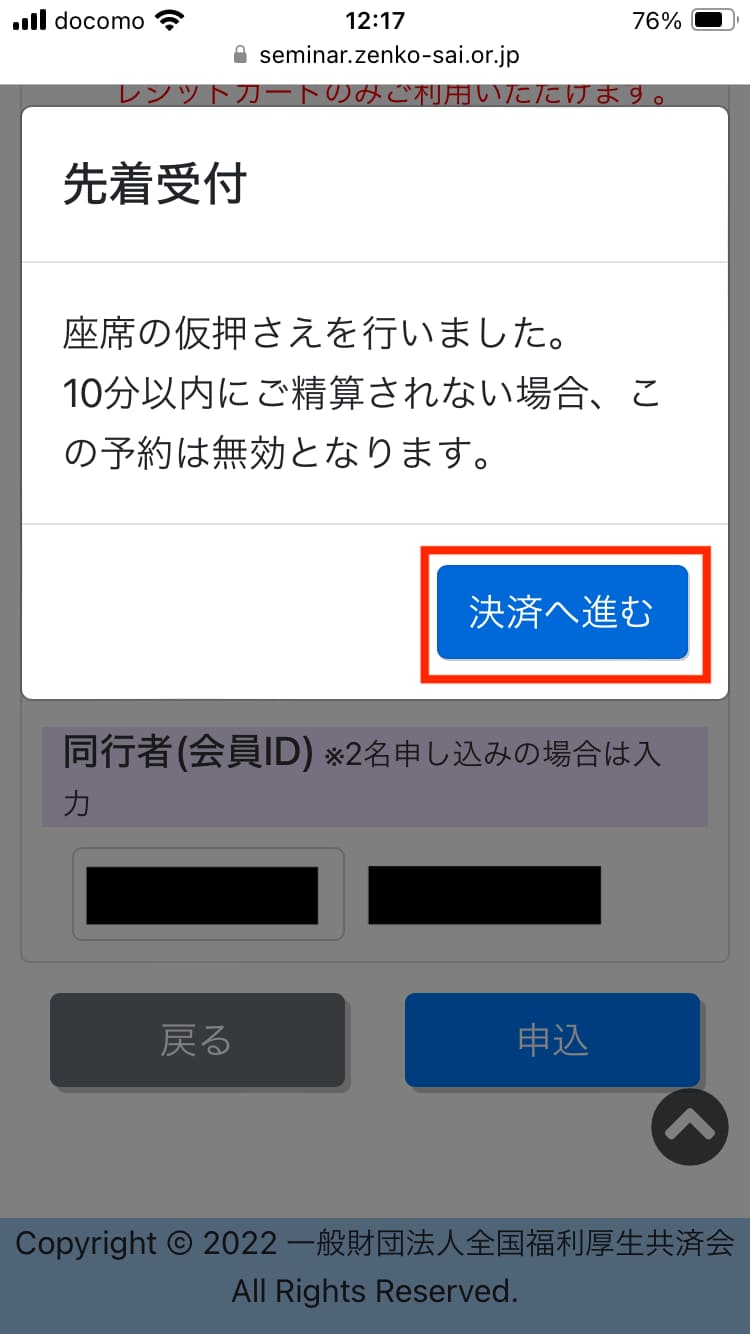
「決済へ進む」をタップする。
タップすると画像を拡大できます。
STEP
「次へ」をタップする。
タップすると画像を拡大できます。
STEP
カード情報を入力し、「確認」をタップする。

支払い方法は以下のとおりです。(カード決済のみです。)

  • VISA・MASTERブランドのクレジットカード
  • VISA・MASTERブランドのついたデビットカード
  • VISAブランドのついたプリペイドカード
タップすると画像を拡大できます。
STEP
「決済実行」をタップする。
タップすると画像を拡大できます。
STEP
「チケットを確認する」をタップする。
タップすると画像を拡大できます。
STEP
該当研修の「黄色のマーク」をタップする。
タップすると画像を拡大できます。
STEP
「はい」をタップする。
タップすると画像を拡大できます。
STEP
チケットが表示されるので、スクリーンショットを撮って、保存しておく。(同行者がいる場合は、スクリーンショットを共有する。)
タップすると画像を拡大できます。
STEP
全厚済ログインページに登録されているメールアドレスあてに、決済完了のお知らせが届いていることを確認する。
タップすると画像を拡大できます。